对于许多电脑新手来说,重装系统听起来是一项复杂且专业的操作,需要制作U盘、设置BIOS等繁琐步骤。实际上,借助“小白一键重装系统”这类工具,整个过程可以变得非常简单。本文将手把手教你如何为台式电脑重装Windows 10系统,并涵盖重装前后的重要软硬件注意事项,确保你安全、顺利地完成系统重装。
第一部分:重装前的准备工作(至关重要!)
在点击“一键重装”之前,充分的准备工作是成功的关键,这能避免数据丢失和硬件不兼容等问题。
1. 硬件检查与准备:
电源保障: 确保台式机连接了稳定的电源,最好使用UPS(不间断电源),防止在重装过程中意外断电导致系统损坏。
硬件兼容性: Windows 10对硬件要求不高,但较老的台式机(特别是8-10年前的古董机)可能需要检查主板是否支持。一般来说,拥有2GB内存(推荐4GB或以上)、20GB以上硬盘空间的电脑均可安装。
* 外设连接: 暂时拔掉不必要的USB外设(如打印机、扫描仪、外接硬盘等),只保留键盘、鼠标和网络连接(用于下载系统镜像)。
2. 软件与数据备份(最重要的一步!):
个人文件备份: 将桌面、文档、图片、视频等重要个人文件,复制到移动硬盘、U盘或网盘(如百度网盘、OneDrive)。
软件与驱动准备:
* 记录或备份你常用软件的安装序列号(如Office)。
- 建议提前下载好网卡驱动程序(尤其是主板网卡驱动),保存到U盘。这是为了在新系统装好后,万一无法自动联网时,可以手动安装驱动来连接网络。你可以使用驱动工具(如驱动精灵网卡版)提前备份,或去电脑/主板品牌官网下载。
- 确保网络畅通: 重装过程需要下载约4GB的系统镜像文件,请保证网络连接稳定且速度尚可。
第二部分:使用“小白一键重装系统”实操步骤
步骤一:下载与运行工具
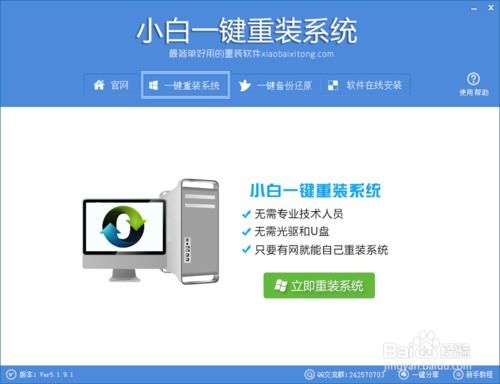
1. 在当前的Windows系统下,访问小白系统官网,下载“小白一键重装系统”软件。
2. 关闭所有杀毒软件(包括Windows Defender的实时保护),以防其误报拦截。工具本身是安全的,但部分行为可能被误判。
3. 以管理员身份运行下载好的小白一键重装软件。
步骤二:选择系统与安装
1. 软件主界面通常非常直观,点击“在线重装”或类似选项。
2. 在系统列表中,选择你想要安装的 Windows 10 版本(通常推荐最新的64位专业版或家庭版,根据你的电脑配置和需求选择)。
3. 软件会自动检测硬件兼容性,并列出可安装的版本。勾选后,点击“下一步”。
步骤三:备份与下载
1. 此时,软件会贴心地提供 备份选项(如“备份文件”、“备份驱动”)。强烈建议勾选你需要备份的项目(尤其是文件备份),并选择备份位置(不能是C盘,最好是U盘或D盘等非系统盘)。
2. 确认后,软件开始自动下载Windows 10系统镜像和PE组件。此时你只需等待,不要进行其他操作。
步骤四:自动重启与安装
1. 下载完成后,软件会提示即将重启。点击“立即重启”。
2. 电脑重启后,会自动进入小白PE系统界面,接下来的格式化C盘、复制文件、安装系统等全过程都是自动进行的,你可能会看到几次重启。
3. 在此期间,请勿操作电脑,确保电源稳定。
步骤五:初始设置
1. 当出现Windows 10的蓝色初始设置界面时,表示系统核心已安装完毕。
2. 按照提示进行区域、键盘布局设置,创建用户账户和密码,进行隐私设置等。
3. 直到进入全新的Windows 10桌面,重装流程主体结束。
第三部分:重装后的必要设置与检查
1. 硬件驱动安装与更新:
进入系统后,首先连接网络。Windows 10通常能通过Windows Update自动安装大部分硬件驱动(如显卡、声卡驱动)。
如果网卡驱动未自动安装导致无法上网,请使用之前准备好的U盘中的网卡驱动进行安装。
* 安装完网卡驱动并联网后,可以通过“设备管理器”检查是否有黄色感叹号(未识别设备),或使用Windows Update、品牌官网驱动进行全面更新,以获得最佳性能。
2. 软件安装与数据恢复:
安装必要的安全软件(如杀毒软件、防火墙)。
从备份中恢复你的个人文件到相应位置。
* 重新安装你需要的常用软件(办公、通讯、娱乐等)。
3. 系统激活:
如果你的电脑之前是正版Win10,重装后联网通常会自动激活,因为激活信息已与微软账户或主板硬件ID绑定。
如果没有自动激活,你需要输入原有的正版产品密钥进行激活。
与温馨提示
- 核心优势: “小白一键重装”最大的优点是将制作U盘启动盘、下载系统、安装系统等步骤整合并自动化,极大降低了门槛。
- 风险意识: 尽管工具方便,但数据无价,重装前备份是铁律。
- 适用场景: 此方法最适合系统还能正常进入桌面,只是运行缓慢、中毒或出现错误的台式机。如果电脑已无法开机,则需要用另一台电脑制作“U盘启动盘”来进行重装。
- 硬件维护: 重装系统是“软件复位”,如果台式机本身存在硬件故障(如硬盘坏道、内存条松动),重装后问题可能依旧。在重装前或重装后若频繁蓝屏、死机,应考虑进行硬件检测。
遵循以上步骤,即使是电脑小白,也能安全、独立地完成台式电脑Windows 10系统的重装,让你的电脑焕然一新!